
В какой программе сделать макет этикетки: Illustrator, CorelDRAW, Figma и бесплатные
Сентябрь 2026
Первый вопрос, который задают при подготовке макета этикетки, — «в какой программе рисовать». Ответ зависит не от вкуса дизайнера, а от того, что этикетка в итоге уходит в печать, и печать диктует свои требования. Разберём четыре варианта — от отраслевого стандарта до бесплатных — и главное, что должно быть в файле, чтобы типография не вернула его на переделку.
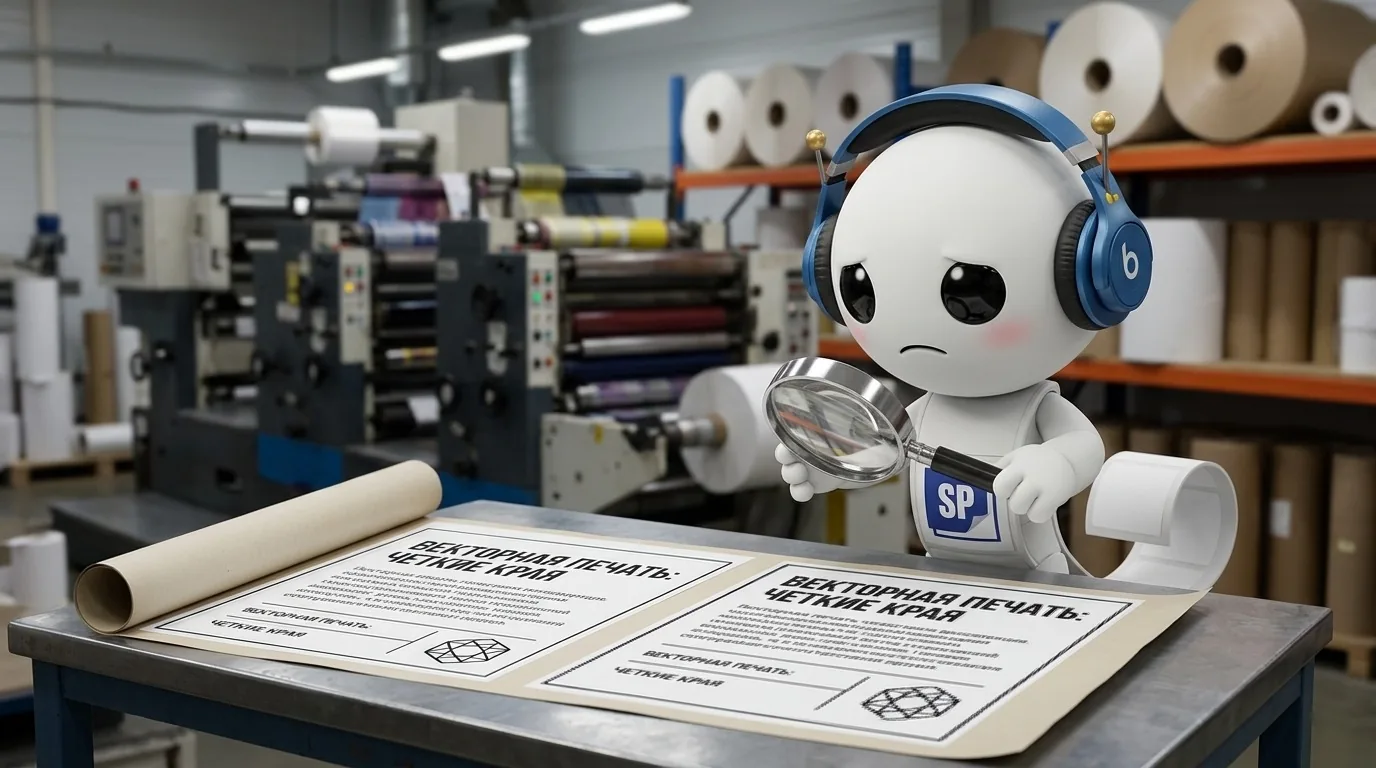
Главное правило: вектор, а не растровая картинка
Перед выбором программы — один принцип, от которого зависит всё остальное. Этикетка — это макет с чёткими границами цветов, мелким текстом состава и штрихкодом. Такой макет должен быть векторным: линии и шрифты описываются формулами, а не точками, поэтому при любом увеличении края остаются ровными, а мелкий текст — читаемым.
Растровая картинка (фотография, скан, JPEG) состоит из пикселей. При увеличении она «плывёт», а мелкий текст и тонкие линии размываются. Поэтому фотографии в макете допустимы, но как встроенные элементы, а не как основа всей этикетки. Сама компоновка — рамки, подложки, текст, знак EAC, штрихкод — должна быть векторной.
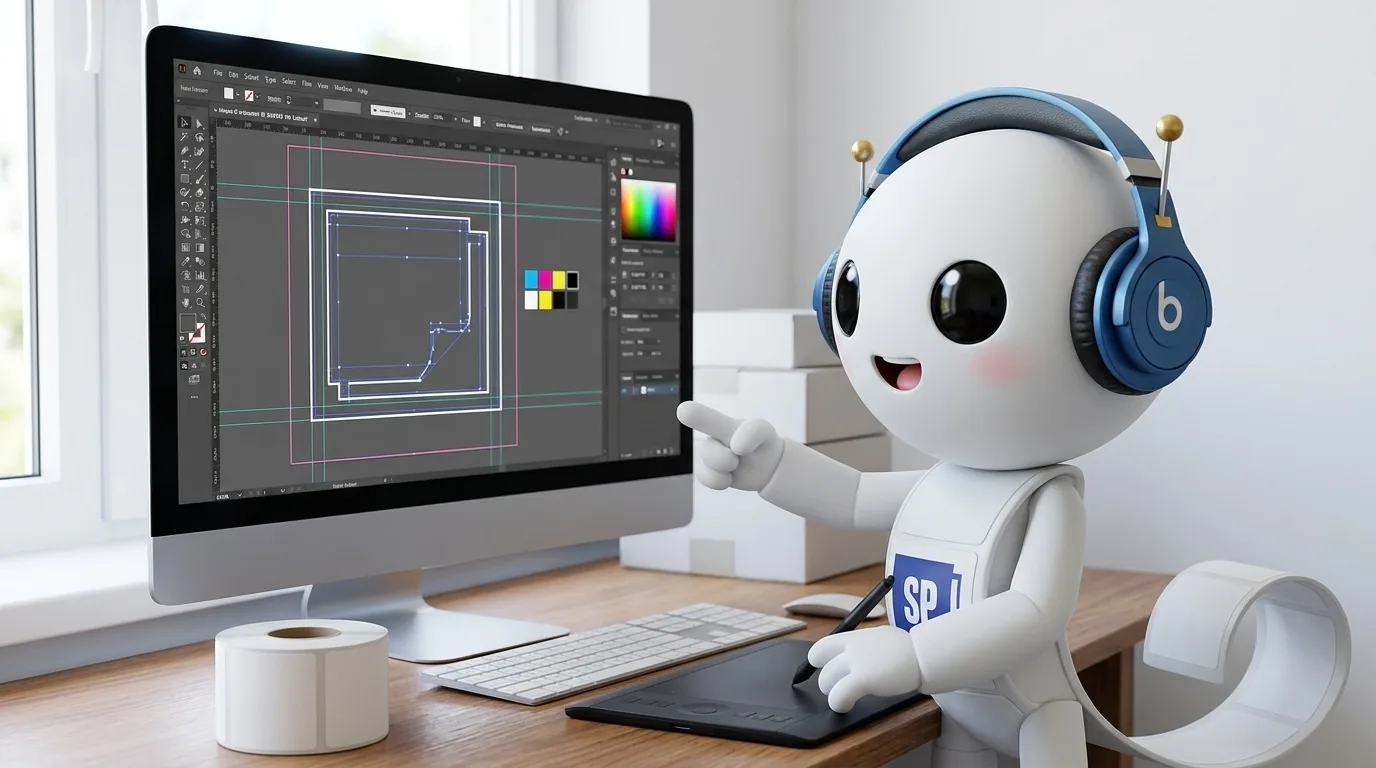
Adobe Illustrator — отраслевой стандарт
Illustrator — это редактор векторной графики, и именно он считается стандартом в полиграфии и допечатной подготовке. Причина простая: он «понимает» печать. Цветовая модель CMYK задаётся нативно, есть работа с плашечными цветами Pantone, точная установка вылетов и линий реза, встроенный контроль цветоделения.
Для этикетки это значит: макет сразу делается в той системе координат, в которой будет печататься. Минус — подписка платная, и новичку интерфейс кажется перегруженным. Но если планируете работать с типографиями регулярно, это вложение окупается: файлы принимают без вопросов, а допечатник видит в макете всё, что ему нужно.
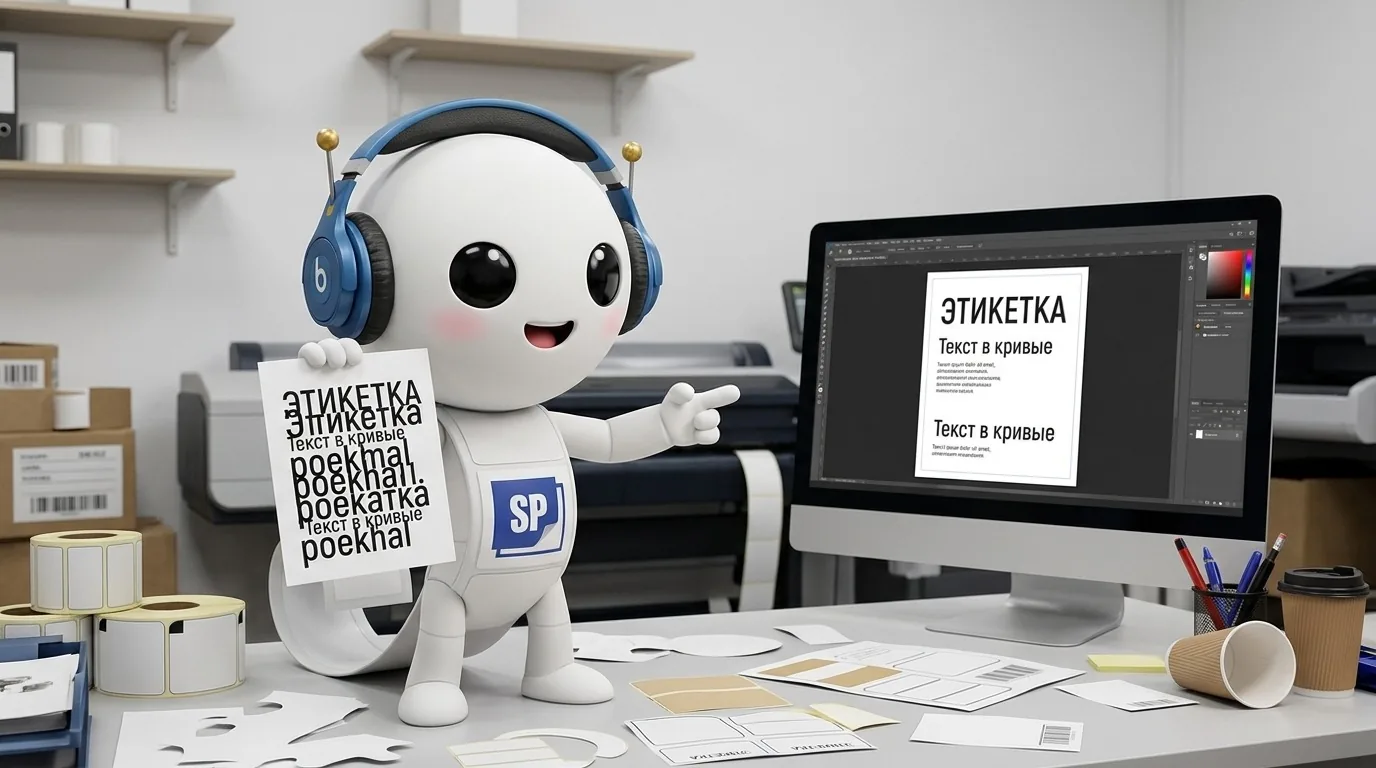
CorelDRAW — привычная альтернатива
CorelDRAW — второй по распространённости векторный редактор, и на постсоветском пространстве он исторически очень популярен: на нём выросло целое поколение дизайнеров и допечатников. По возможностям для этикетки он близок к Illustrator: вектор, CMYK, плашечные цвета, вылеты, работа с текстом.
Практический нюанс — совместимость форматов. Если типография работает в Illustrator, а вы в CorelDRAW, файл придётся конвертировать, и при переносе иногда «съезжают» шрифты и эффекты. Поэтому главное правило: в CorelDRAW текст переводите в кривые, а эффекты упрощайте. Тогда файл доедет без сюрпризов.
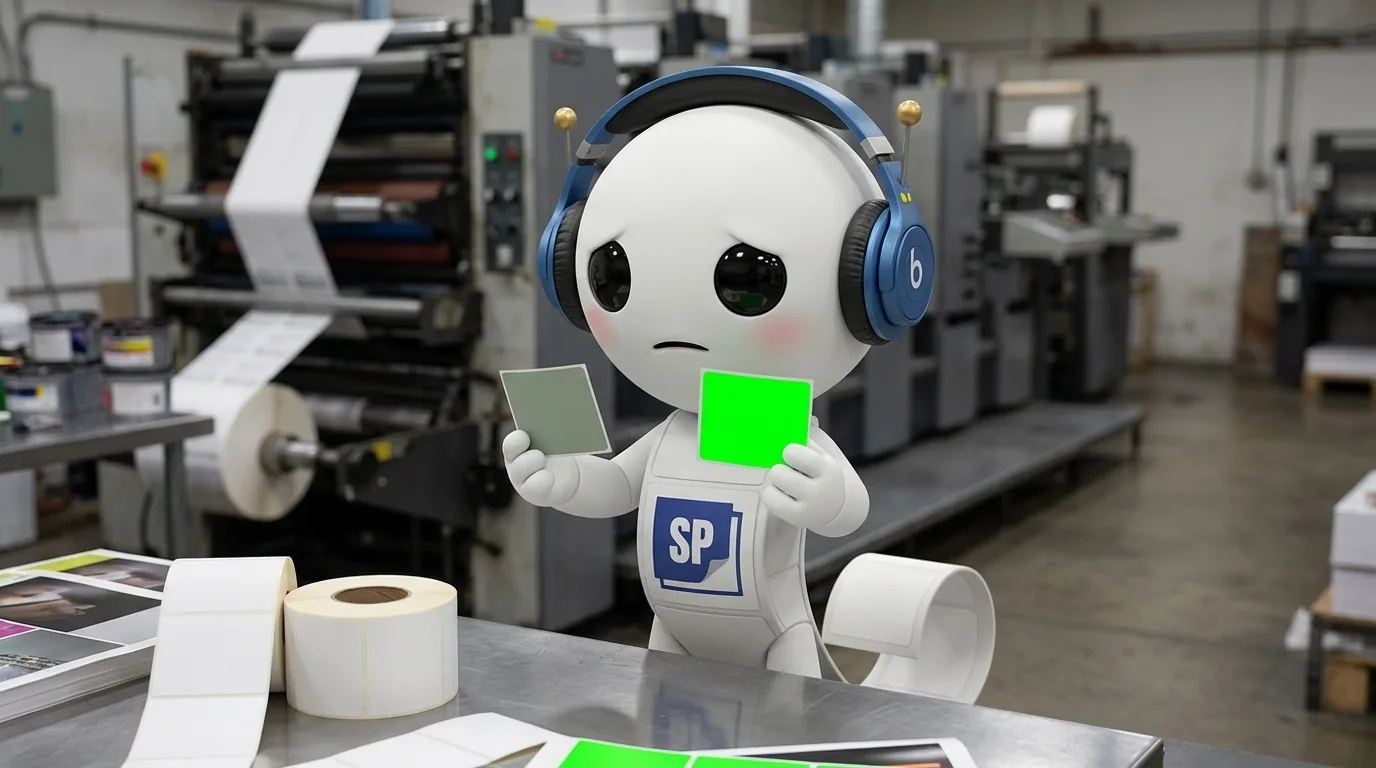
Figma — не для печати
Figma — веб-инструмент для интерфейсов и экранного дизайна, и здесь он силён. Но для печатной этикетки он не подходит, и это надо понимать до начала работы.
Три причины. Первая — цветовая модель: Figma работает в RGB, как экран, а печать идёт в CMYK. Пересчёт из RGB в CMYK меняет цвета, и «тот самый зелёный» на печати выйдет другим. Вторая — нет вылетов и меток реза, которые обязательны для тиражной печати. Третья — экспорт в печатный формат ограничен: векторный PDF с плашечными цветами и корректным цветоделением Figma не делает так, как нужно производству.
Figma годится для наброска, согласования дизайна с командой, показа клиенту «как будет выглядеть». Но финальный печатный файл всё равно придётся пересобрать в векторном редакторе.
Бесплатные: Inkscape и другие
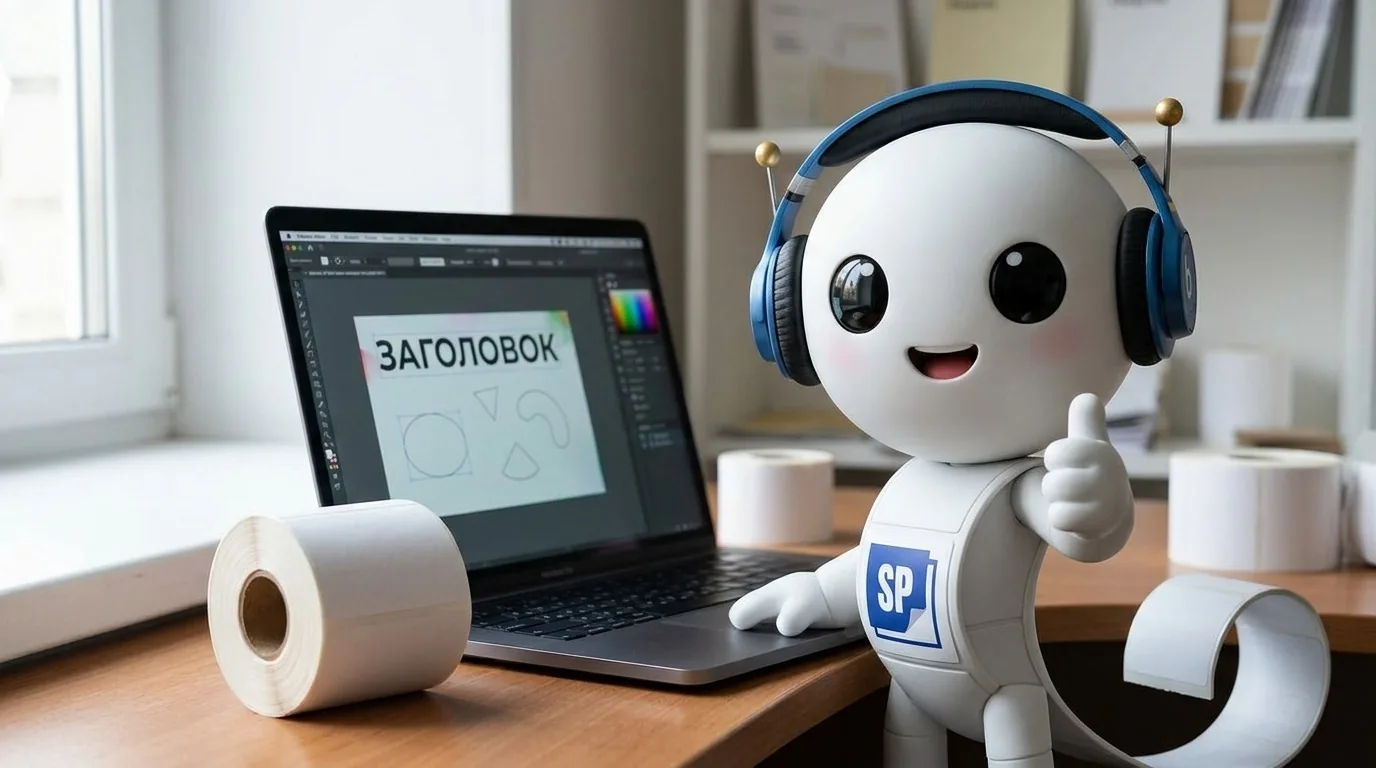
Если бюджет на софт ограничен, есть рабочий бесплатный вариант — Inkscape. Это векторный редактор с открытым исходным кодом, который умеет то, что нужно для этикетки: вектор, CMYK-пространство (с оговорками), работа с контурами, экспорт в PDF и SVG.
Ограничения честные: плашечные цвета Pantone настраиваются вручную, цветоделение и prepress-функции слабее, чем у Illustrator и CorelDRAW, и не все типографии одинаково охотно принимают файлы. Но для простой этикетки без сложных эффектов Inkscape справляется, и макет, сделанный в нём, вполне реально довести до печати.
Есть и онлайн-сервисы с шаблонами этикеток, но это скорее про быстрый макет своими силами, чем про профессиональный файл: вылеты, CMYK и шрифты там чаще всего не настраиваются.
Что должно быть в файле, независимо от программы
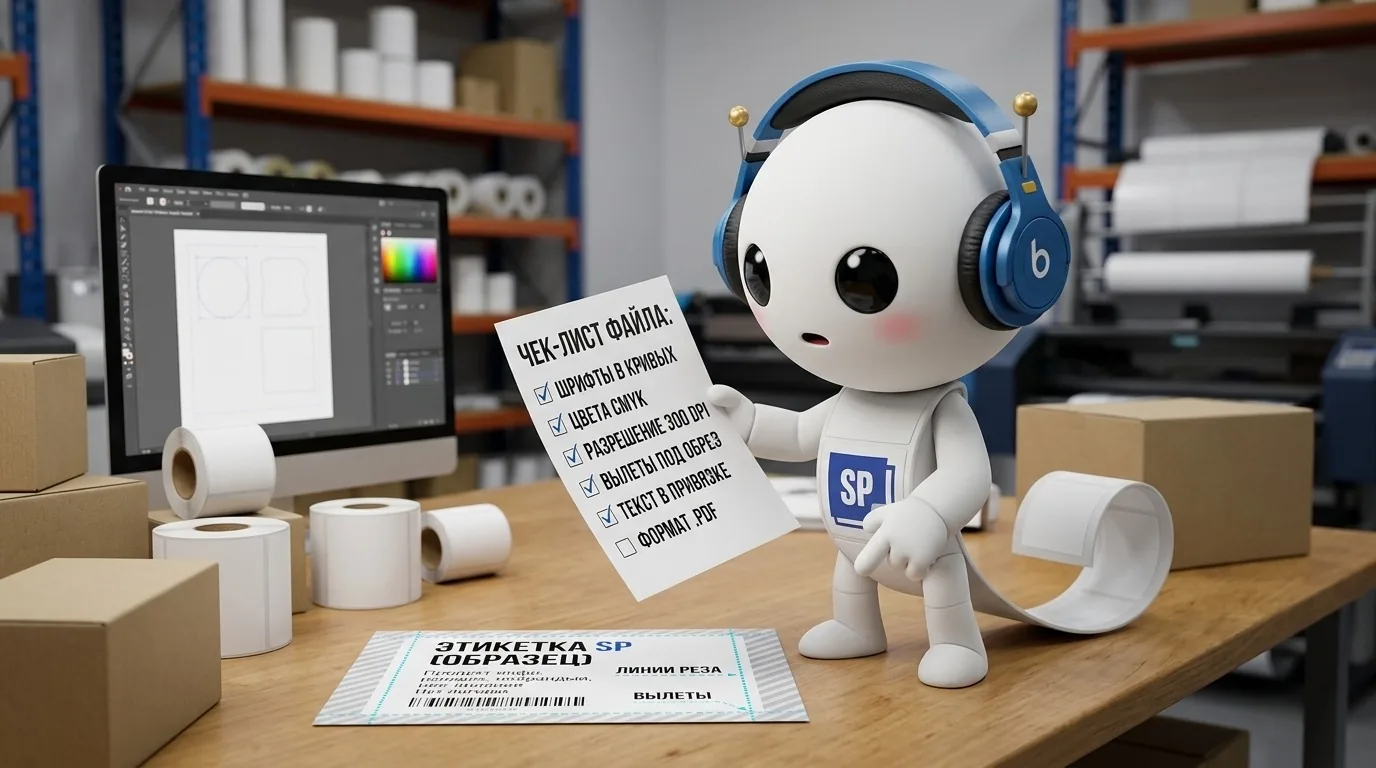
Какую бы программу вы ни выбрали, перед отправкой в типографию макет должен содержать одни и те же вещи:
- Цветовая модель CMYK для полиграфии (или плашечные Pantone, если печать пантонами).
- Вылеты — запас фона за линию реза, обычно 2–3 мм с каждой стороны.
- Все шрифты переведены в кривые (outlines), чтобы текст не «поехал» при открытии на другой машине.
- Размер этикетки в миллиметрах, а не «на глаз».
- Текст, контрастный фону, и минимальный кегль, который останется читаемым после печати.
- Штрихкод и знак EAC в векторном виде, без растровых подложек.
Если сомневаетесь — пришлите файл до утверждения тиража. Допечатник увидит проблему за минуты и скажет, что поправить, а не после печати, когда исправить уже дорого.
Шпаргалка
- Основа этикетки — вектор, а не растровая картинка.
- Illustrator — стандарт полиграфии: CMYK, Pantone, вылеты, цветоделение нативно.
- CorelDRAW — рабочая альтернатива; текст в кривые, эффекты упростить.
- Figma — только для набросков и согласований, в печать файл не годится.
- Inkscape — бесплатный векторный вариант для простых этикеток.
- В любом файле: CMYK, вылеты 2–3 мм, шрифты в кривых, размер в миллиметрах.
Программа — это инструмент, а не гарантия. Важнее то, что внутри файла. Подготовили макет — пришлите, проверим перед тиражом и подскажем, если что-то нужно поправить, чтобы этикетка вышла ровно такой, как на экране.
Читайте также
Подготовили макет этикетки?
Пришлите файл до утверждения тиража — проверим и подскажем, если что-то нужно поправить, чтобы этикетка вышла ровно такой, как на экране.
Рассчитать стоимость